சும்மா அதிருதுல்ல! Google Vids மூலம் வீடியோ எடிட்டிங் உலகையே மாற்றப் போகும் Google!
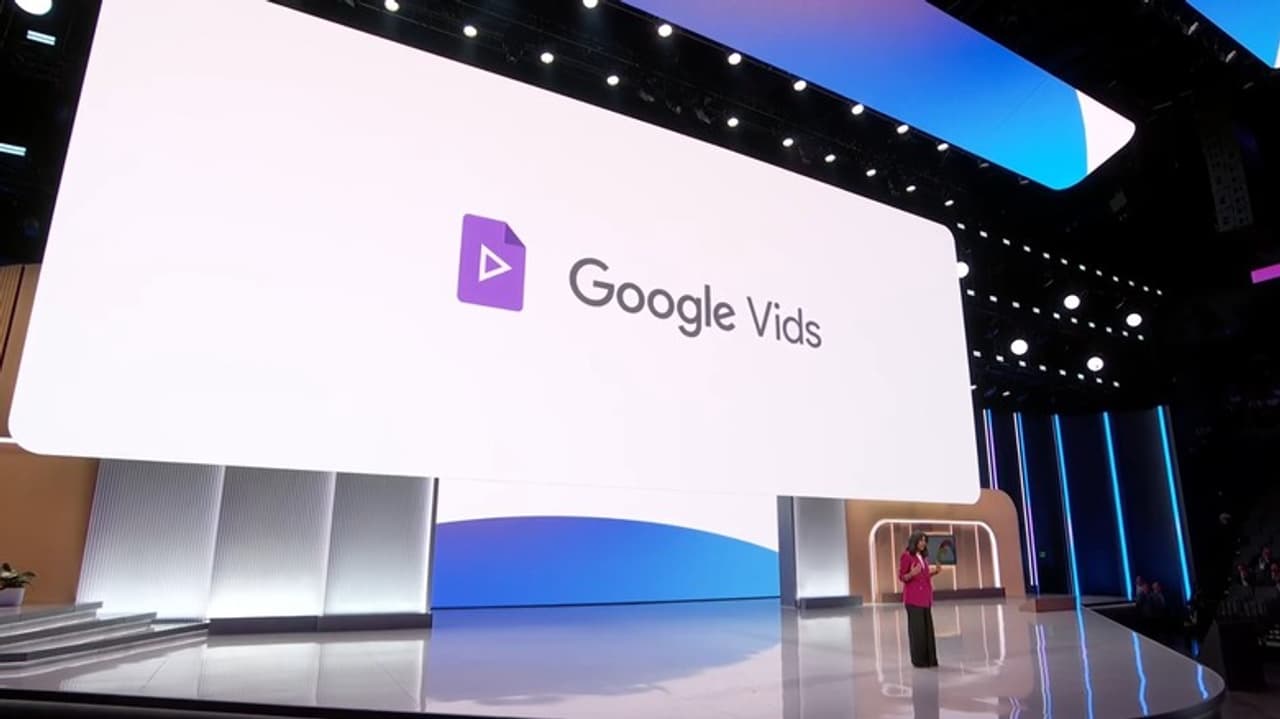
கூகுள் ட்ரைவில் உள்ளமைக்கப்பட்ட AI-இயங்கும் வீடியோ எடிட்டர், Google Vids, அறிமுகப்படுத்தப்பட்டுள்ளது. இதன் மூலம் வீடியோக்களை எடிட் செய்வது, ட்ரிம் செய்வது, இசை, டெக்ஸ்ட் சேர்ப்பது எளிமையாகிறது.
இனிமேல் எந்த ஆப்ஸும் தேவையில்லை!
கூகுள் நிறுவனம், வீடியோ எடிட்டிங்கை எளிதாக்கும் விதமாக, ஒரு புதிய முயற்சியை எடுத்துள்ளது. கூகுள் ட்ரைவில் நேரடியாகவே, AI-இயங்கும் 'Google Vids' என்ற வீடியோ எடிட்டிங் கருவியை அறிமுகப்படுத்தியுள்ளது. இந்த புதிய வசதி, வீடியோக்களை ட்ரிம் செய்வது, டெக்ஸ்ட், இசை மற்றும் பல்வேறு எஃபெக்ட்களை சேர்ப்பது போன்ற வேலைகளை மூன்றாம் தரப்பு செயலிகள் இல்லாமல் செய்ய உதவுகிறது. Google Workspace பயன்படுத்துபவர்களுக்கு இந்த அம்சம் இப்போது கிடைக்கிறது. இது தொழில் வல்லுநர்கள், மாணவர்கள் மற்றும் எளிய உள்ளடக்கத்தை உருவாக்குபவர்களுக்கு மிகவும் பயனுள்ளதாக இருக்கும்.

எளிமையாக்கப்பட்ட வீடியோ எடிட்டிங்
புதிய அப்டேட்டின்படி, கூகுள் ட்ரைவில் ஒரு வீடியோவை திறக்கும்போது, ‘Open’ என்ற பட்டன் தெரியும். அதை கிளிக் செய்தால், வீடியோ தானாகவே Google Vids-இல் திறக்கும். பின்னர், பயனர்கள் பின்வரும் செயல்களைச் செய்யலாம்:
• வீடியோ க்ளிப்களை ட்ரிம் செய்வது.
• டெக்ஸ்ட் மற்றும் இசை சேர்ப்பது.
• பல்வேறு கிரியேட்டிவ் அம்சங்கள் மற்றும் எஃபெக்ட்களை சேர்ப்பது.
Vids-இல் திறக்கப்பட்டவுடன், ஒரு புதிய எடிட் செய்யக்கூடிய கோப்பு உருவாக்கப்படும். அதை மற்றவர்களுடன் பகிர அல்லது சேமிக்க, Vids அல்லாத ஒரு வடிவத்திற்கு (non-Vids format) ஏற்றுமதி செய்ய வேண்டும்.
ஆதரவு வடிவங்கள் மற்றும் வரம்புகள்
Google Vids பின்வரும் கோப்பு வடிவங்களை ஆதரிக்கிறது: MP4, QuickTime, OGG, WebM. ஒவ்வொரு க்ளிப்பும் அதிகபட்சம் 35 நிமிடங்கள் நீளம் இருக்கலாம். மேலும், அதிகபட்ச கோப்பு அளவு 4 ஜிபி ஆகும். பயனர்கள் தங்கள் கூகுள் ட்ரைவ், கூகுள் போட்டோஸ், இணையம் அல்லது தங்கள் கணினியில் இருந்து நேரடியாகப் படங்கள் மற்றும் க்ளிப்களை பதிவேற்றலாம்.
Google Vids-ஐ செயல்படுத்துவது அல்லது முடக்குவது எப்படி?
கூகுள் விட்ஸ் பொதுவாக தானாகவே இயக்கத்தில் இருக்கும். ஆனால், ஒரு நிறுவனத்தின் நிர்வாகி (Admin), கூகுள் அட்மின் கன்சோல் வழியாக அதன் அணுகலைக் கட்டுப்படுத்தலாம்.
• நிர்வாகியாக உள்நுழையவும்.
• 'Apps' என்பதற்குச் செல்லவும்.
• 'Google Workspace' என்பதைத் தட்டவும்.
• 'Drive and Docs' என்பதைத் தேர்ந்தெடுக்கவும்.
• அங்கு, 'Google Vids' என்பதைத் தேர்ந்தெடுக்கவும்.
• அமைப்பின் தேவைக்கேற்ப அதை ON/OFF செய்யலாம்.
• அமைப்புகளைச் சேமிக்கவும்.
குறிப்பு: Google Docs முடக்கப்பட்டிருந்தால், Vids கிடைக்காது.
பிரவுசர் ஆதரவு
கூகுள் விட்ஸ் சிறப்பாகச் செயல்பட, பின்வரும் பிரவுசர்களின் சமீபத்திய இரண்டு பதிப்புகள் பரிந்துரைக்கப்படுகின்றன:
• Google Chrome
• Firefox
• Microsoft Edge (Windows)
பிற பிரவுசர்கள் இந்த கருவியை முழுமையாக ஆதரிக்காமல் போகலாம்.
கிடைக்கும் திட்டங்கள்
இந்த அம்சம் பின்வரும் கூகுள் ஒர்க்ஸ்பேஸ் திட்டங்களுக்குக் கிடைக்கிறது:
• Google Workspace (Business Starter, Standard, Plus, Enterprise editions)
• Education plans (Fundamentals, Standard, Plus)
• Nonprofits
• Add-ons: Gemini Business, Gemini Enterprise, Google AI Pro, Google AI Ultra
ஸ்மார்ட்போன்கள் மற்றும் AI முதல் சைபர் பாதுகாப்பு, அறிவியல் முன்னேற்றங்கள் வரை — சமீபத்திய தொழில்நுட்ப (Technology News in Tamil) அப்டேட்களை தொடர்ச்சியாக பெறுங்கள். டிஜிட்டல் டிரெண்ட்ஸ் குறித்து நிபுணர்களின் கருத்துகள், விரிவான தகவல்கள் மற்றும் பிரேக்கிங் நியூஸை வழங்கும் ஒரே தளம் ஏஷ்யாநெட் தமிழ் நியூஸ்.புதிய கேஜெட் ரிலீஸ் ஆனதா? புதிய ஸ்டார்ட்அப்புகள் வந்தவையா? எதிர்காலத்தை மாற்றக்கூடிய எந்த டெக் பாலிஸி வந்துள்ளது? இவை அனைத்திற்கும் சிறு சிறு தகவல்கள் இங்கு கிடைக்கும். டெக் விளக்கக் குறிப்புகள் மற்றும் கேஜெட் டெமோ வீடியோக்களையும் நீங்கள் பார்க்கலாம்.